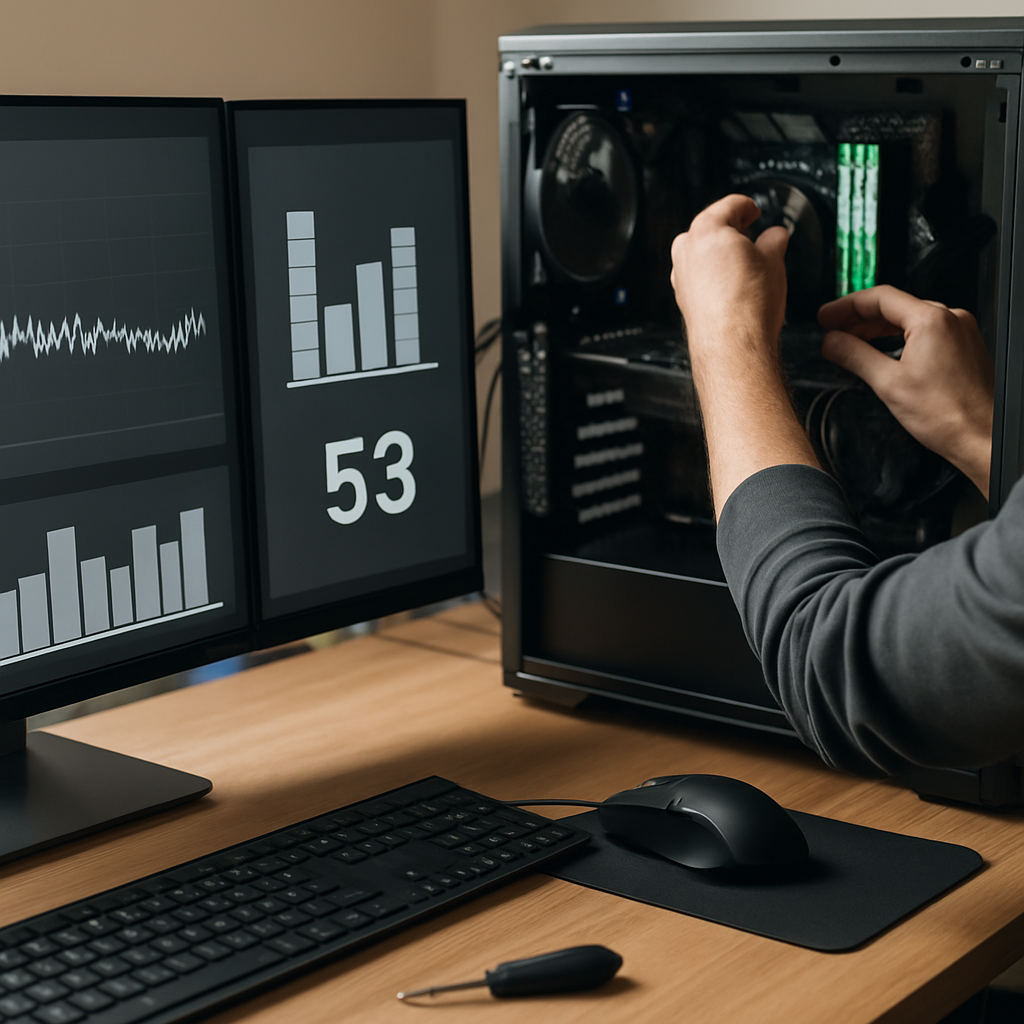
Ansprechender Titel (AIDA-Prinzip)
Mehr FPS, weniger Stottern: Wie Du mit OS Optimierung Gaming sofort spürbare Vorteile bekommst – SenshiMatsuri zeigt Dir Schritt für Schritt, wie Dein System zum performanten Match-Maker wird.
Einleitung
Du willst mehr FPS, weniger Stottern und eine stabilere Verbindung im Spiel? Genau dafür ist OS Optimierung Gaming da. Oft wird nur auf Hardware geachtet – schneller Prozessor, bessere GPU, mehr RAM – doch das Betriebssystem entscheidet mit darüber, wie viel Leistung tatsächlich bei Deinem Spiel ankommt. SenshiMatsuri verbindet seit 2018 maßgeschneiderte Gaming-Rigs mit präzisem OS-Tuning, damit Du das volle Potenzial Deiner Komponenten nutzt. In diesem Beitrag zeige ich Dir praxisnahe Schritte, erkläre die Hintergründe und gebe Profi-Tipps, damit Du sofort sichtbare Verbesserungen erreichst.
OS Optimierung Gaming: Höhere FPS und stabile Latenz mit SenshiMatsuri
Was bedeutet OS Optimierung Gaming konkret? Kurz gesagt: Ressourcen so zuordnen und konfigurieren, dass Spiele Vorrang bekommen und störende Einflüsse minimiert werden. Klingt simpel, ist es aber nicht immer. Viele Systeme laufen mit Suboptimierungen, die zu Frame-Spikes, Input-Lag oder Netzwerkproblemen führen.
Typische Ziele der OS-Optimierung sind:
- Mehr stabile FPS durch reduzierte Frametime-Schwankungen.
- Geringere Latenz durch Priorisierung von Netzwerk- und Eingabegeräten.
- Vermeidung thermischer Drosselungen durch abgestimmte Leistungskurven.
- Minimierung von Hintergrundlasten, die CPU- und GPU-Ressourcen stehlen.
Bei SenshiMatsuri wird das OS nicht isoliert betrachtet. Die Einstellungen werden in Kombination mit BIOS-, Treiber- und Kühlungs-Konfigurationen getestet. Dadurch sind messbare Verbesserungen möglich – je nach Ausgangslage sind im Schnitt 5–15% stabilere FPS und spürbar geringere Frametime-Ausreißer realistisch. In manchen Fällen, bei stark verschmutzten Treiber-Stacks oder schlecht konfigurierten Systemen, sind sogar noch größere Verbesserungen möglich.
Du fragst Dich vielleicht: „Ist das nur etwas für Profis?“ Nein. Viele Optimierungen sind simpel und sicher umsetzbar. Andere Maßnahmen sind anspruchsvoller und sollten von Experten wie SenshiMatsuri durchgeführt werden. Wichtig ist: immer sichern, testen und nur eine Änderung nach der anderen vornehmen – so findest Du heraus, was wirklich wirkt.
Maßgeschneiderte OS-Tuning-Lösungen für Premium-Gaming-Hardware von SenshiMatsuri
Ein One-size-fits-all-Ansatz funktioniert beim OS Optimierung Gaming selten. Unterschiedliche CPUs, unterschiedliche Plattformen (Intel/AMD), diverse NVMe-Setups und Peripherie erfordern individuelle Maßnahmen. SenshiMatsuri bietet deshalb maßgeschneiderte Tuning-Profile, die exakt auf Dein System zugeschnitten sind.
Systemanalyse als Basis
Bevor Einstellungen verändert werden, steht die Analyse: Benchmarks, Bottleneck-Checks, Treiberstände, BIOS-Versionen und thermisches Verhalten werden erfasst. Ohne diese Basis sind Änderungen oft Blindflüge. Dazu gehören unter anderem:
- Erhebung von CPU/GPU-Auslastung und Frametime-Daten während realer Spielszenen.
- Log-Auswertung von Temperaturen und Taktraten unter Last.
- Analyse der Hintergrundprozesse, Autostart-Einträge und Dienste.
- Netzwerk-Analyse: Paketverluste, Jitter und Latenzquellen identifizieren.
Individualisiertes Tuning-Profil
Je nach Ziel (E-Sport, Streaming, AAA-Gaming) wird ein Profil erstellt. Beispiele:
- Für E-Sport: Minimale Latenz, maximale CPU-Priorität, aggressives Power-Management der GPU mit Frame-Limiter für konstante Frametimes.
- Für Streaming: Ressourcenaufteilung für Encoder, Priorisierung des Spiel-Threads und Pufferverwaltung für Audio.
- Für Singleplayer-AAA: Thermik-orientiertes Tuning mit konservativen Boosts für hohe Turbo-Stabilität.
Ein solches Profil umfasst konkrete Einstellungen: CPU-Affinität für Hintergrundprozesse, Prioritäten für Spiel-Exes, Registry- oder Gruppenrichtlinien-Anpassungen zur Telemetrie-Reduktion und angepasste Power-Settings auf Hardware-Ebene.
Tests und Dokumentation
Nach der Implementierung folgen Langzeittests unter realer Last. Alle Einstellungen werden dokumentiert, so dass Du jederzeit zu einem funktionierenden Zustand zurückkehren kannst. SenshiMatsuri liefert auch Fernsupport, falls etwas angepasst werden muss. Die Dokumentation enthält zudem ein Change-Log, damit Du jederzeit nachvollziehen kannst, welche Änderung welche Wirkung hatte – sehr hilfreich bei Updates oder späteren Upgrades.
Schritt-für-Schritt OS-Optimierung für E-Sport-Profis – Experten-Tipps von SenshiMatsuri
Für Wettbewerbs-Spieler zählt jede Millisekunde. Hier ist eine kompakte, praktische Anleitung, die Du Schritt für Schritt befolgen kannst. Setze die Maßnahmen nacheinander um und prüfe nach jedem Schritt, wie sich die Performance verändert.
1. Backup & Basis-Upgrades
Bevor Du Änderungen vornimmst: komplettes System-Image erstellen. Installiere wichtige Sicherheits-Updates, aber teste Feature-Updates separat – große Windows-Updates können manchmal neue Probleme einführen. Bewahre einen bootfähigen Wiederherstellungs-Stick und die Treiberpakete (GPU, Chipset, LAN/WLAN) lokal auf, damit Du im Notfall schnell zurückkehren kannst.
2. Treiber sauber installieren
Alte Treiberreste können mehr Schaden anrichten, als man denkt. Verwende Tools wie DDU (Display Driver Uninstaller), um GPU-Treiber sauber zu entfernen, und installiere dann die von SenshiMatsuri empfohlenen, getesteten Versionen. Für NVMe-SSDs empfiehlt sich ebenfalls das Firmware-Update und gegebenenfalls ein Hersteller-Tool wie Samsung Magician, Western Digital Dashboard oder Crucial Storage Executive.
3. Energieprofil anpassen
Windows-Energieplan auf “Höchstleistung” stellen oder ein kundenspezifisches Profil anlegen. Wichtig ist, CPU-Min-/Max-Taktraten zu fixieren, kurzzeitige Throttling-Reaktionen zu unterbinden und den Sleep-Modus für relevante Geräte während Sessions zu deaktivieren. Für Laptops: Stelle sicher, dass im Akkumanagement die höchste Leistungsstufe aktiv ist und lade bei Bedarf vor Turnieren auf 100%.
4. Dienste & Autostart aufräumen
Viele Dienste laufen automatisch und fressen Ressourcen. Deaktiviere nicht benötigte Dienste (z. B. Indizierung, automatische Backups, bestimmte Telemetrie-Dienste) während Gaming-Sessions. Reduziere Autostart-Programme auf das Wesentliche. Ein schneller Tipp: Überprüfe Task-Manager → Start und nutze Tools wie Autoruns, falls Du tiefgehender säubern möchtest. Achtung: Nicht blind Dienste deaktivieren – wenn Du unsicher bist, lieber nachfragen oder ein Restore-Point anlegen.
5. Grafikeinstellungen optimieren
Treiber-Einstellungen: Priorisiere maximale Leistung, setze V-Sync/Triple-Buffering je nach Spiel und verwende Frame-Limiter, wenn nötig, um konstante Frametimes zu erreichen. Begrenze Background-Apps, die GPU- oder Encoder-Ressourcen beanspruchen (z. B. Browser mit vielen Tabs). Experimentiere mit „Hardware-Accelerated GPU Scheduling“ (Windows 10/11) – manchmal bringt es Verbesserungen, manchmal nicht. Testen lohnt sich.
6. Netzwerkpriorisierung
Setze QoS-Regeln im Router für Gaming-Traffic, begrenze Sync-Clients während Spielesessions und ziehe möglichst eine kabelgebundene Verbindung vor. Auch auf OS-Ebene kannst Du wichtige Prozesse priorisieren. Wenn Du Wi-Fi nutzen musst: 5 GHz bevorzugen, Interferenzquellen vermeiden und Channel-Bandbreiten prüfen. Bei Turnieren empfiehlt sich immer LAN.
7. Eingabe-Performance
Polling-Rate Deiner Maus anpassen, USB-Power-Management deaktivieren und Interrupt-Affinität prüfen. Eine stabile Eingabeverarbeitung reduziert das Gefühl von Lag erheblich. Achte außerdem auf Treiber-Updates für Gaming-Peripherie und vermeide Software, die konstant im Hintergrund läuft und Eingabepfade stört.
8. Monitoring einsetzen
Tools wie RTSS, MSI Afterburner oder PresentMon helfen Dir, Frametime-Ausreißer zu identifizieren. Messdaten sind Gold wert, wenn Du gezielt optimieren willst. Erstelle vor und nach Änderungen Benchmark-Screenshots oder CSV-Logs, damit Du die Unterschiede objektiv nachvollziehen kannst.
9. Feintuning: Undervolting & moderates Overclocking
Undervolting kann thermisches Throttling reduzieren und konstante Taktraten ermöglichen. Moderates Overclocking geht nur mit Stabilitätstests – in Wettkampfumgebungen ist oft ein konservativer Ansatz sinnvoll. Nutze Tools wie Intel XTU, AMD Ryzen Master oder MSI Afterburner und teste mit Prime95, AIDA64 oder 3DMark für Stabilität.
10. Profil sichern
Wenn alles stabil läuft: Einstellungen sichern, ein Restore-Image erstellen und ein Notfall-Profil für Turniere bereithalten. SenshiMatsuri empfiehlt, mindestens zwei Profile zu speichern: eins für maximale Performance und eins für maximale Stabilität.
Warum SenshiMatsuri die OS-Optimierung mit maßgeschneiderten Gaming-Rigs verknüpft
Alle Komponenten – von CPU und GPU über NVMe bis hin zu Kühllösungen – beeinflussen, wie gut OS-Optimierung wirkt. SenshiMatsuri verfolgt daher einen ganzheitlichen Ansatz, der Hardware und Software zusammen denkt.
Hardware-orientierte Tuning-Parameter
BIOS-Einstellungen, Memory-Timings und PCIe-Konfigurationen werden nicht isoliert verändert. Das OS bekommt Kenntnis über diese Parameter, sodass Energieprofile, Treiberkonfigurationen und Prozesspriorisierungen optimal abgestimmt sind. Beispiel: Wenn Du schnelle RAM-Timings und XMP aktiviert hast, stellt SenshiMatsuri sicher, dass das OS nicht unnötig Energie spart, was die RAM-Performance künstlich drosseln könnte.
Thermische Abstimmung
Thermisches Management ist zentral. Falsche Lüfterkurven oder aggressive Turbo-Einstellungen können zu abrupten Taktsenkungen führen. SenshiMatsuri kalibriert Kühllösungen so, dass das Betriebssystem konsistente Taktraten halten kann. Dazu gehören Tests unter verschiedenen Raumtemperaturen – denn was in einem kühlen Zimmer gut läuft, kann in einem warmen Turnierraum anders aussehen.
Komponenten-Kompatibilität und Vorinstallation
Bei individuell zusammengebauten Systemen werden kompatible Komponenten gewählt und vorinstalliert getestet. Das reduziert Treiberkonflikte und unerwartete Dienste von Anfang an. SenshiMatsuri setzt auf Komponenten, die langlebig sind und bei denen Firmware-Updates zuverlässig und häufig verfügbar sind.
Modulare Upgrades
Wenn Du später aufrüstest, erhältst Du angepasste OS-Profile, die schnell ausgerollt werden – kein erneutes komplettes Setup nötig. Das spart Zeit und reduziert das Risiko, dass ein Upgrade das System destabilisiert.
Performance-Boost durch Treiber- und Dienst-Optimierung: OS Optimierung Gaming bei SenshiMatsuri
Treiber und Dienste sind oft unsichtbare Performance-Killer. Hier sind die Stellschrauben, an denen SenshiMatsuri dreht, um spürbare Verbesserungen zu erzielen.
Treiber-Strategie
Nicht immer ist die neueste Treiberversion die beste Wahl. SenshiMatsuri testet stabile Releases und hält im Zweifel bewährte Versionen vor. Saubere Deinstallation vor Neuinstallation ist Pflicht, um Altlasten zu vermeiden. Außerdem werden Treiber immer in einer Reihenfolge installiert (Chipset → Storage → LAN/WLAN → GPU), damit Abhängigkeiten sauber gelöst werden.
Audio- und Netzwerk-Stack
Audio in exklusivem Modus oder ASIO kann Latenzen minimieren. Netzwerktreiber werden so konfiguriert, dass Gaming-Pakete priorisiert werden. Außerdem prüft das Team Interrupt-Handling, denn falsch verteilte Interrupts führen zu DPC-Latenzen und damit zu Stottern. Bei Headsets sorgt die Wahl der richtigen Audio-Treiber inklusive Firmware-Updates oft für besseres Mikrofonverhalten und geringere Latenz.
Dienst-Konsolidierung und Automatisierung
Unnötige Dienste werden deaktiviert oder auf manuellen Start gesetzt. Für kritische Umgebungen können automatisierte Scripts außerhalb der Spielzeiten laufen, um Aufgaben wie Backups oder Updates zu erledigen. So bleibt die Gaming-Session sauber und ungestört.
Ressourcenüberwachung & Auto-Tuning
Echtzeitüberwachung erkennt Engpässe und kann (sofern Du das möchtest) automatisierte Anpassungen vornehmen: Prozessoraffinität ändern, Priorität anpassen oder Hintergrundprozesse drosseln – ohne Eingriff Deinerseits. Das ist besonders nützlich bei Streaming-Setups oder wenn mehrere Anwendungen laufen müssen.
Praxis-Checkliste: Sofortmaßnahmen für bessere FPS und geringere Latenz
- Installiere Sicherheitsupdates, prüfe Feature-Updates vorab.
- GPU-Treiber sauber mit DDU entfernen und empfohlene Version installieren.
- Setze Windows-Energieprofil auf Höchstleistung oder erstelle ein eigenes Profil.
- Deaktiviere USB-Power-Management für Gaming-Peripherie.
- Reduziere Autostart: Task-Manager aufräumen und unnötige Programme ausschalten.
- Aktiviere QoS im Router und priorisiere Gaming-Traffic.
- Nutze Kabelverbindung statt WLAN, sofern möglich.
- Überwache Frametime mit Tools wie RTSS oder PresentMon.
- Nutze Frame-Limiter für konsistente Frametimes bei schwankender GPU-Auslastung.
- Behalte Firmware-Updates für Mainboard, SSD und Peripherie im Blick.
- Wenn Du auf einem Laptop spielst: Schließe unnötige Peripheriegeräte, reduziere Bildschirmhelligkeit und sorge für ausreichend Lüftung.
Langzeitpflege und Support von SenshiMatsuri
OS Optimierung Gaming ist kein einmaliger Vorgang. Spiele-Patches, Treiber-Updates und neue Peripherie können Optimierungen nötig machen. SenshiMatsuri bietet deshalb laufenden Support:
- Monitoring-Services zur Früherkennung von Performance-Verlusten.
- Regelmäßige Profil-Updates für Treiber und OS-Einstellungen.
- Fernwartung und schnelle Reaktion bei Turnierproblemen.
- Beratung bei Upgrades, damit OS-Profile kompatibel bleiben.
Dieser Service ist besonders wertvoll für Streamer und E-Sport-Profis, die auf Verlässlichkeit angewiesen sind. Du willst nicht, dass ein Update Dir mitten im Match die Performance zerschießt – SenshiMatsuri minimiert dieses Risiko. Zusätzlich bieten wir präventive Checks vor wichtigen Events an, damit Du mit ruhigem Gewissen antreten kannst.
Kurze Fehlerbehebung: Häufige Probleme und schnelle Lösungen
- Starke Frame-Spikes: GPU- und Chipset-Treiber neu installieren, RTSS/PresentMon nutzen, unnötige Hintergrundprozesse beenden.
- Hoher CPU-Verbrauch bei geringer Auslastung: Malware-Scan durchführen, Dienste-Analyse, Interrupt- und Affinitätsprüfung vornehmen.
- Netzwerkstottern: Wechsel zu Kabel, Router-QoS prüfen, Uploads während des Spiels stoppen.
- Thermisches Throttling: Lüfterkurven anpassen, Wärmeleitpaste erneuern, Gehäuse-Airflow verbessern.
- Plötzliche Systeminstabilität nach Update: System-Image zurückspielen oder Treiber-Rollback durchführen, bevor Du neu konfigurierst.
- VRAM-Überlauf (bei hohen Textur-Einstellungen): Texturqualität reduzieren oder GPU-Einstellungen so anpassen, dass VRAM nicht komplett belegt wird.
- SSD-Performance-Einbruch: Firmware-Check, TRIM erzwingen und ggf. Vorbereinigung der SSD mit Hersteller-Tools.
FAQ – Häufig gestellte Fragen
Bringt OS Optimierung Gaming wirklich messbare FPS-Gewinne?
Ja. In vielen Fällen sind 5–15% stabile FPS-Gewinne möglich, dazu deutlich reduzierte Frametime-Schwankungen. Der genaue Effekt hängt von Ausgangskonfiguration, Treibern und Kühllösung ab.
Kann ich die Optimierungen selbst durchführen?
Viele Basismaßnahmen sind gut selbst machbar: Treiber sauber installieren, Autostart aufräumen, QoS aktivieren. Bei tieferen Eingriffen wie BIOS-Tuning, Interrupt-Affinität oder automatisiertem Monitoring empfiehlt sich professionelle Unterstützung.
Wie oft sollten OS-Profile aktualisiert werden?
Mindestens bei großen Spiel- oder Treiber-Updates. Für Profi-Umgebungen empfiehlt sich ein quartalsweiser Check sowie ein Update vor und nach wichtigen Turnieren.
Sind Registry-Änderungen sicher?
Registry-Änderungen können effektiv sein, sind aber riskant. SenshiMatsuri empfiehlt nur getestete, dokumentierte Änderungen oder die Nutzung eines Backup-Images vor Eingriffen.
Was ist der Unterschied zwischen Game Mode und anderen Optimierungen?
Windows Game Mode kann nützlich sein, aber er wirkt unterschiedlich auf verschiedenen Systemen. Er ist ein Teil des Optimierungspuzzles, ersetzt jedoch kein umfassendes Tuning. Teste Game Mode zusammen mit anderen Maßnahmen, um die beste Kombination für Dein System zu finden.
Fazit
OS Optimierung Gaming ist der oft unterschätzte Hebel, um das Maximum aus Deinem Gaming-Rig zu holen. SenshiMatsuri verbindet Hardware-Expertise mit systematischem OS-Tuning, um stabile FPS, bessere Frametimes und geringere Latenz zu erreichen. Ob Du ein Gelegenheitsspieler bist, der einfach flüssiger zocken möchte, oder ein E-Sport-Profi auf der Suche nach jedem kleinen Vorteil: Mit einem strukturierten Vorgehen, regelmäßiger Pflege und gezieltem Support lässt sich deutlich mehr Leistung aus Deinem System herauskitzeln.
Wenn Du möchtest, unterstützt Dich SenshiMatsuri persönlich beim Erstellen eines maßgeschneiderten OS-Optimierung Gaming-Profils – für langfristige Performance und sorgenfreies Spielen. Und falls Du noch unsicher bist: Fang mit den einfachen Schritten an, sichere Dein System und taste Dich vor – Du wirst überrascht sein, wie viel Einfluss das Betriebssystem wirklich hat.
Leave a Reply