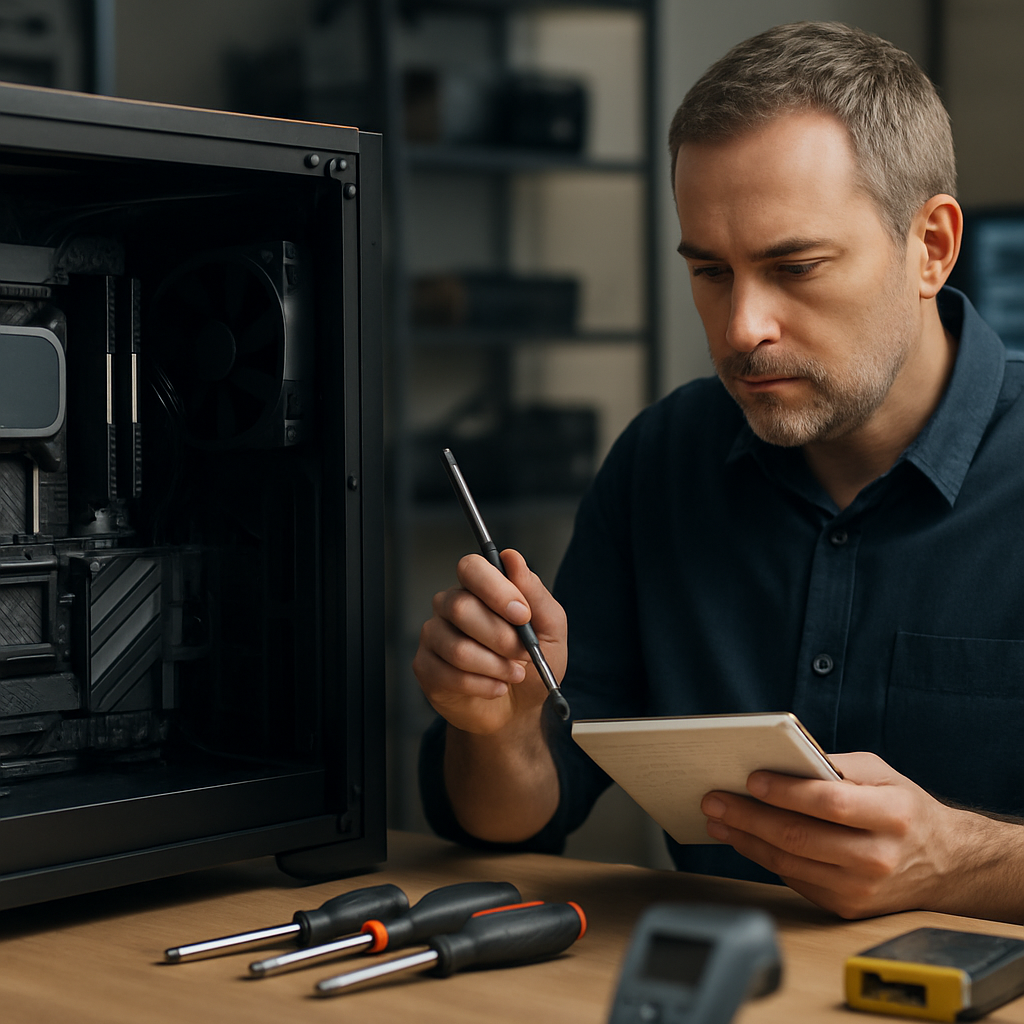
BIOS Einstellungen Leistungsanpassung: Mehr FPS, weniger Sorgen — So holst du das Beste aus deinem Gaming-PC
BIOS Einstellungen Leistungsanpassung: Grundlegendes für Gaming-Rigs von SenshiMatsuri
Wenn du das Maximum aus deinem Gaming-Rig herausholen willst, führt kaum ein Weg an den BIOS Einstellungen vorbei. Das BIOS — heute meist als UEFI bezeichnet — ist das Kontrollzentrum, in dem Komponenten miteinander kommunizieren, Boot-Reihenfolgen festgelegt werden und vor allem: Performance-Parameter gesteuert werden. „BIOS Einstellungen Leistungsanpassung“ heißt nichts anderes als die gezielte Veränderung dieser Parameter, damit dein System stabiler, schneller oder effizienter läuft, je nachdem, was du brauchst.
Welche Stellschrauben gibt es? Kurz gesagt: RAM-Profile (XMP/DOCP), CPU-Multiplikatoren, Spannungs- und Power-Limits, C-States, PCIe-Konfigurationen, Lüfterkurven und Speicher-Timings. Klingt erstmal trocken — aber jede Veränderung kann merkliche Unterschiede bringen: kürzere Frame-Times, höhere durchschnittliche FPS oder deutlich geringere Temperaturen unter Dauerspiel.
Ein paar Regeln vorab: mache immer ein Backup deiner aktuellen BIOS-Einstellungen, notiere Seriennummern und Versionen deines Mainboards, und sorge für eine ausreichende Kühllösung. SenshiMatsuri empfiehlt außerdem, Firmware-Updates nur von der Herstellerseite zu beziehen und vor größeren Anpassungen Stabilitäts- und Temperaturmessungen zu protokollieren. Vermeide Beta-BIOS-Versionen für Performance-Tuning, es sei denn, ein bekannter Bugfix ist direkt für dein Problem relevant.
Außerdem wichtig: BIOS Einstellungen Leistungsanpassung ist kein einmaliges „Set-and-forget“, besonders nach Treiber-, BIOS- oder Windows-Updates. Regelmäßige Nachkontrollen sorgen dafür, dass dein Profil weiterhin optimal und sicher arbeitet.
BIOS Einstellungen Leistungsanpassung: Wie SenshiMatsuri maßgeschneiderte Profile für Performance erstellt
Bei SenshiMatsuri ist BIOS-Tuning kein Gießkannenprinzip. Jedes Profil ist maßgeschneidert — basierend auf Komponenten, Nutzungsverhalten und Zielvorgaben. Du bekommst nicht einfach „mehr vom Ganzen“, sondern ein abgestimmtes Paket, das zu deinem Spielstil passt.
So läuft unser Prozess typischerweise ab:
- Inventarisierung: Wir erfassen CPU, Mainboard-Revision, RAM-Kit, Kühlung, Netzteil und Gehäuse-Flow. Jedes Teil hat Einfluss auf die möglichen Anpassungen.
- Baseline-Messungen: Stock-Benchmarks (z. B. Cinebench, 3DMark) und Temperaturverläufe geben uns Referenzwerte.
- Zieldefinition: Willst du maximale Einzelfadentaktrate für E‑Sport, ausgeglichene Leistung fürs Streamen oder möglichst leise Notebook‑ähnliche Betriebsgeräusche?
- Schrittweise Feintuning: Aktivierung von XMP, Anpassung von Power-Limits, Multipliers und Spannungen. Immer in kleinen Schritten mit Zwischen-Tests.
- Validierung: Langzeittests und reale Gaming-Sessions identifizieren versteckte Schwachstellen (z. B. VRM-Temperaturen oder speicherbedingte Ruckler).
- Finales Profil: Export, Dokumentation und Übergabe an dich — mit klaren Empfehlungen, wann welches Profil sinnvoll ist.
Wir ergänzen das oft mit praktischen Hinweisen: welche Lüftersteckplätze am Mainboard für PWM ideal sind, ob AIO-Pumpen auf Full-Speed laufen sollten, oder ob eine größere Wärmeleitpaste-Schicht hilft. Und ja: wir protokollieren eine Changelog‑Datei zu jedem Profil — damit du immer weißt, was wann geändert wurde.
Ein konkretes Beispiel: Bei einem Kunden mit einem Ryzen 7 7700X und einem 3600 MHz RAM-Kit haben wir das XMP aktiviert, SOC-Spannung minimal erhöht (+0,05 V), Primärtimings leicht optimiert und ein moderates Undervolt am CPU-Kern durchgeführt. Ergebnis: stabilere Frametimes in kompetitiven Titeln und deutlich niedrigere VRM-Temperaturen im Langzeittest.
BIOS Einstellungen Leistungsanpassung: Sicherheit, Stabilität und Kühlung im Fokus der Hardware-Experten von SenshiMatsuri
Leistung ist nutzlos, wenn sie nicht stabil und sicher bleibt. SenshiMatsuri setzt deshalb Prioritäten: Sicherheit, thermische Grenzen und langfristige Zuverlässigkeit. Kurzfristiger Benchmark‑Triumph bringt dir nichts, wenn die Lebensdauer deines Boards oder deiner CPU dadurch leidet.
Wichtige Punkte, die wir beachten — und die du kennen solltest:
- Thermische Grenzen: CPU Tj. Max niemals dauerhaft überschreiten; GPU-Temperaturen beobachten; VRM-Kühlung beachten.
- Spannungsmanagement: Nicht einfach „Vcore höher = schneller“. Zu hohe Spannungen beschleunigen Alterung. Wir arbeiten mit sicheren Obergrenzen, die Herstellerempfehlungen und Erfahrungswerte kombinieren.
- Fehlerabsicherung: CMOS-Reset, Dual-BIOS, Flash-Schutz — falls mal etwas schiefgeht, muss die Wiederherstellung schnell funktionieren.
- Praktische Tests: Kombination aus synthetischen Stresstests (Prime95, AIDA64) und echten Gaming-Sessions hilft, thermische Schwachpunkte und Leistungseinbrüche zu erkennen.
- Dokumentation: Wir dokumentieren alle Grenzwerte und erklären dir genau, welche Situationen welche Risiken mit sich bringen.
Ein spezieller Fokus liegt auf VRMs. Diese Spannungsregler arbeiten nahe an der Grenze, wenn du CPU und RAM stark forderst. Achte auf gute Kühler, ausreichend Luftzufuhr über dem Mainboard und geeignete Gehäusebelüftung. Wenn du dein System in einem kleinen ITX-Gehäuse betreibst, sind konservativere Einstellungen Pflicht. Die beste Performance nützt nichts, wenn Throttling oder vorzeitiger Hardware-Ausfall die Folge sind.
Auch das Thema Wärmeleitpaste und Kühler-Montage wird oft unterschätzt. Eine saubere Montage mit passender Paste sorgt für signifikant bessere Wärmeableitung — und das kann genau die Grenze sein, die dein Tuning stabil macht.
BIOS Einstellungen Leistungsanpassung: Overclocking, Energieeffizienz und Monitoring – Tipps vom SenshiMatsuri-Team
Manches Mal willst du mehr FPS, manchmal willst du aber auch weniger Lärm oder geringeren Stromverbrauch. BIOS-Anpassungen ermöglichen beides. Hier unsere favorisierten Ansätze — kurz und praxisnah:
Kern-Overclocking (CPU)
Beim CPU-OC gilt: in kleinen Schritten vorgehen. Erhöhe den Multiplikator, teste, beobachte Temperaturen. Nutze Load-Line Calibration (LLC) klug — sie stabilisiert Spannungsabfälle, kann aber auch zu höheren Spitzenspannungen führen. Ein AVX-Offset ist goldwert: AVX-Workloads ziehen mehr Strom und Hitze; das Offset senkt den Takt bei AVX-Lasten und verhindert unerwartetes Throttling.
Ein Tipp: dokumentiere jeden Schritt. Notiere Ausgangswerte, nächste Änderungen und Testresultate. So findest du später schnell zurück, falls eine Kombination instabil wird.
Speicher-Optimierung
RAM wird häufig unterschätzt: XMP/DOCP aktivieren ist der erste Schritt. Wenn Instabilitäten auftreten, reduziere Takt oder justiere Timings. Bei AMD-Systemen lohnt sich ein Blick auf SOC-Spannung, ProcODT und subtile Timing-Justierungen — das kann die Latenz senken und in Multiplayer-Titeln spürbar glattere Frame‑Times bringen.
Für Enthusiasten: Manuelles Fein-Tuning der Primärtimings (CL, tRCD, tRP, tRAS) kann Leistung bringen, ist aber aufwändiger. Arbeite mit Tools wie Memtest86 und HCI MemTest und teste nicht nur 10 Minuten, sondern mehrere Stunden, um echte Stabilität zu gewährleisten.
Energieeffizienz & Undervolting
Du wirst überrascht sein, wie viel Headroom es oft beim Undervolting gibt. Tools wie AMD Curve Optimizer oder Intels adaptive Voltage-Methoden helfen, die Spannung zu optimieren, ohne Performance zu opfern. Für 24/7-Desktops oder Streaming-Rechner lohnt sich ein Effizienz-Profil.
Undervolting ist besonders elegant, weil es oft dieselbe Leistung bei deutlich weniger Wärme und Verbrauch liefert. Das schont Komponenten und reduziert Lüfteraufdrehen.
Monitoring-Tools
- HWInfo64: Umfangreiche Sensorübersicht für CPU, GPU, VRM, Speicher
- MSI Afterburner + GPU-Z: GPU-Überwachung und On-Screen-Statistiken
- Ryzen Master / Intel XTU: Feintuning und Live-Anpassungen für CPUs
- Open Hardware Monitor / CoreTemp: Nützliche zusätzliche Temperatur-Checks
Wichtig ist die Interpretation der Daten: Ein einzelner Spike ist kein Beinbruch. Entscheidend sind Trends über längere Zeiträume. Ein plötzlicher Anstieg der VRM-Temperatur bei 30 Minuten Voll-Last ist ein Warnsignal — nicht erst, wenn die CPU schon drosselt.
BIOS Einstellungen Leistungsanpassung: Schritt-für-Schritt-Plan zur Optimierung Ihres Gaming-PCs
Du willst selbst Hand anlegen? Kein Problem. Hier ein strukturierter Fahrplan, den SenshiMatsuri in der Werkstatt nutzt und den du sicher zu Hause anwenden kannst. Arbeite schrittweise und kontrolliert — und halte Messwerte fest.
- Vorbereitung: BIOS auf die aktuelle stabile Version updaten. Backup aller Einstellungen anlegen. Notiere Mainboard-Modell und BIOS-Version.
- Baseline messen: Stock-Benchmarks (Cinebench, 3DMark), Idle-Temperaturen, Wattverbrauch messen und protokollieren.
- XMP/DOCP aktivieren: RAM-Profil aktivieren, anschließend Memtest oder HCI ausführen, um Stabilität zu prüfen.
- Power-Limits anpassen: PL1/PL2 (Intel) oder PPT/TDC/EDC (AMD) zielgerichtet setzen — für Benchmarks temporär erhöhen, für Dauerbetrieb moderater wählen.
- CPU-Tuning: Multiplikator in Schritten erhöhen, Vcore vorsichtig anpassen, zwischen jedem Schritt Stresstest durchführen. AVX-Offsets setzen, wenn nötig.
- Undervolting prüfen: Falls du effizienter oder leiser willst: Adaptive Voltage/Curve-Optimizer einsetzen, Performance-Tests ausführen.
- Feinjustierung RAM: Primärtimings optimieren, bei Bedarf Spannung minimal anheben und erneut testen.
- Kühlung & Lüfter: Lüfterkurven im BIOS an reale Temperaturen anpassen. VRM-Temperaturen im Auge behalten.
- Langzeittest: 8–24 Stunden Stabilitätstest plus mehrere Gaming‑Sessions zur Validierung.
- Profil sichern: Fertiges Profil exportieren, Dokumentation erstellen und Empfehlung zur Nutzung beilegen.
Zusätzlich empfehlen wir folgende Testzeiten je nach Ziel:
- Quick-Check: 30–60 Minuten Stresstest + 1 Stunde Gaming
- Alltagsstabilität: 6–8 Stunden Stresstest + mehrstündige Gaming-Session
- Wirkliche Langzeitvalidierung: 24 Stunden Stresstest + mehrere Spieltage
Bei Instabilitäten: Schritt zurücknehmen, letzte Änderung rückgängig machen und priorisiert testen. Notiere, welche Änderung welches Verhalten ausgelöst hat — so lernst du das System wirklich kennen.
BIOS Einstellungen Leistungsanpassung: Individuelle BIOS-Profile – Vorteile für Enthusiasten und E-Sport-Profis
Ein individuell erstelltes BIOS-Profil ist mehr als ein schnelles Tuning: Es ist ein modusabhängiger Betriebszustand, den du je nach Situation aktivieren kannst. Für Turniere willst du andere Prioritäten als beim gemütlichen Alltagszocken auf dem Sofa.
Die wichtigsten Vorteile im Überblick:
- Schneller Wechsel zwischen Modi (Max Performance, Balanced, Silent) — ohne erneutes Feintuning
- Wiederholbare Benchmarks und Settings für Turnierbedingungen
- Optimierte Latenzen für kompetitives Gaming: Power-Saving Features gezielt deaktivieren
- Thermisch abgesicherte Max-Performance: Grenzen sind definiert, Leistung bleibt nachhaltig
- Dokumentation & Support durch SenshiMatsuri: Du bekommst Logs, Empfehlungen und Backup-Profile
Eine sinnvolle Praxis: versioniere deine Profile. Gib jedem Profil einen Namen und eine Versionsnummer, z. B. “ESPORT_v1.2_2026-04-01”. So weißt du stets, welche Änderungen zu welchem Ergebnis geführt haben — ein echter Bonus, wenn du turnierfähig bleiben willst.
| Profil | Ziel | Typische BIOS-Einstellungen |
|---|---|---|
| E-Sport / Max FPS | Minimale Latenz, maximale Single-Core-Boosts | Power-Limits erhöht, C-States deaktiviert, aggressive Lüfterkurve, leicht erhöhtes Vcore |
| Balanced | Ausgewogenes Verhältnis Performance/Energie | XMP aktiv, moderate Power-Limits, adaptive Voltage |
| Silent / Effizienz | Niedriger Verbrauch bei akzeptabler Gaming-Leistung | Undervolt CPU/GPU, reduzierte Power-Limits, sanfte Lüfterkurve |
Praktische Hinweise und Risiken
Bevor du loslegst: BIOS-Anpassungen bringen echte Vorteile, haben aber auch Risiken. Hier ein ehrliches Wort: wer blindlings „mehr Spannung“ gibt, kann dem System schaden. Deshalb ein paar klare Empfehlungen von uns:
- Schritt für Schritt arbeiten und nach jeder Änderung testen.
- Temperaturen regelmäßig überwachen, insbesondere VRMs — sie sind oft Engpass bei hoher Dauerlast.
- Garantiebedingungen beachten. Manche Hersteller tolerieren moderate Anpassungen, andere nicht.
- Wenn etwas schiefgeht: CMOS-Reset oder Lade des Default-Profils bevor du weiter probierst.
- Bei Unsicherheit: SenshiMatsuri-Service nutzen. Wir übernehmen Tests und liefern geprüfte Profile.
Ein letzter Hinweis: bei Laptops sind die Möglichkeiten oft stark eingeschränkt. Viele Hersteller sperren BIOS-Optionen oder die thermischen Grenzen sind so eng, dass Overclocking keinen Sinn macht. Konzentriere dich hier auf Undervolting und optimierte Lüfterprofile, wenn das BIOS das zulässt.
FAQ
F: Wie hoch darf ich die CPU-Spannung anheben?
A: Das ist abhängig vom CPU-Modell, der Kühlung und deiner Toleranz gegenüber Lebensdauer-Einbußen. SenshiMatsuri arbeitet mit konservativen Grenzen, die sich an Herstellerempfehlungen orientieren. Erhöhe die Spannung nur schrittweise und beobachte Temperaturen und Stabilität. Als Faustregel: lieber langsamer ans Limit gehen, als das Limit gleich zu überschreiten.
F: Kann ich XMP/DOCP bedenkenlos aktivieren?
A: Meistens ja — solange Mainboard, CPU und RAM das Profil unterstützen. Tritt Instabilität auf, reduziere die Frequenz um eine Stufe oder passe Timings an. Ein Memtest hilft, Speicherfehler aufzudecken. Bei extremen Kits können geringfügige Spannungserhöhungen notwendig sein — aber Vorsicht und Testen sind Pflicht.
F: Wie vermeide ich CPU-Throttling in langen Gaming-Sessions?
A: Optimiere Kühlung (größerer Radiator, besserer Airflow), prüfe VRM-Kühlung und setze Power-Limits sinnvoll. Manchmal hilft ein leichtes Undervolt, um thermische Drosselung zu vermeiden, ohne FPS zu verlieren. Achte außerdem auf saubere Gehäusebelüftung: Zu wenig Frischluft ist schneller limitierend als ein kleiner Taktverlust.
Fazit und Angebot von SenshiMatsuri
„BIOS Einstellungen Leistungsanpassung“ ist kein Hexenwerk — aber es verlangt Respekt vor Hardware, ein strukturiertes Vorgehen und die richtige Messung. Wenn du klug vorgehst, kannst du deutliche Verbesserungen erzielen: stabilere Frametimes, höhere Durchschnitts-FPS oder geringere Lautstärke und Verbrauch. SenshiMatsuri kombiniert praktisches Know-how, Tests und dokumentierte Profile, damit du genau das bekommst, was du brauchst — ohne Rätselraten.
Ob du als E‑Sport‑Profi minimale Latenzen brauchst oder als Streamer lieber ein leises, effizientes System willst: wir bauen dir ein BIOS‑Profil, das sicher, getestet und dokumentiert ist. Tipp am Rande: Bewahre alte BIOS-Backups auf. Wenn ein Update etwas verschlimmert, ist das Zurücksetzen oft die schnellste Rettung.
Du willst dein System professionell optimieren lassen? Oder suchst du ein maßgeschneidertes Profil für Turniere? Kontaktiere SenshiMatsuri. Wir erstellen für dich ein sicheres, getestetes und dokumentiertes BIOS-Profil, das deine Erwartungen erfüllt — und zwar dauerhaft. Und ja: wir testen auch den Kaffee im Hintergrund, während dein Rig 24 Stunden durchläuft. Fast so wichtig wie stabile Frametimes.
Leave a Reply