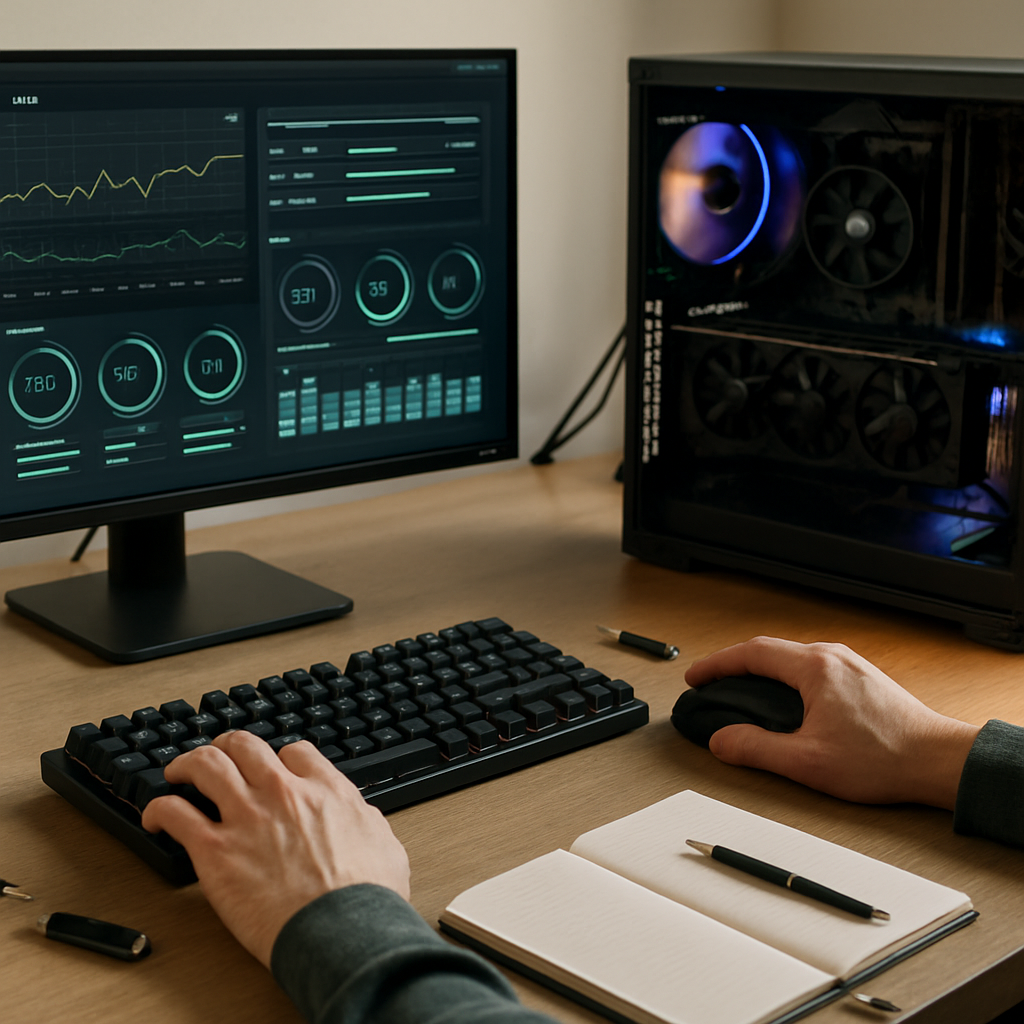
Entfalte Spitzenleistung: Wie „Systemsoftware und Treiber“ Dein Gaming‑Rig auf das nächste Level bringen
Du willst mehr FPS, weniger Stottern und stabile Performance – ohne ständige Nerven‑ und Zeitverluste? Dann bist Du hier richtig. In diesem Gastbeitrag zeige ich, wie SenshiMatsuri das Zusammenspiel von Systemsoftware und Treibern perfektioniert, welche Schritte Du selbst gehen kannst und wie Du Probleme schnell diagnostizierst und behebst. Du bekommst praxisnahe Anleitungen, Profi‑Tipps zur Update‑Strategie und einen klaren Wartungsplan, damit Dein Gaming‑PC nicht nur heute, sondern langfristig zuverlässig läuft. Klingt gut? Dann legen wir los.
Systemsoftware und Treiber optimieren: So liefert SenshiMatsuri leistungsstarke Gaming‑Rigs
Wenn Du an ein High‑End‑Gaming‑System denkst, kommen Dir vermutlich Hardware‑Specs wie CPU‑Kerne, GPU‑Takt und RAM‑Kapazität in den Sinn. Doch die Wahrheit ist: Ohne sauber abgestimmte Systemsoftware und aktuelle Treiber bleibt viel Potenzial ungenutzt. SenshiMatsuri betrachtet daher das Gesamtsystem. Firmware, Betriebssystem‑Einstellungen und Treiber müssen Hand in Hand arbeiten – sonst entstehen Micro‑Stutter, inkompatible Profile oder gar Boot‑Probleme.
Warum Systemsoftware und Treiber so wichtig sind
Treiber sind die Brücke zwischen Hardware und Betriebssystem. Ein veralteter oder fehlerhafter Grafikkartentreiber kann Performancefresser sein, ein falscher NVMe‑Controller‑Treiber limitiert Ladezeiten. Firmware‑Updates für BIOS/UEFI und SSDs beheben oft tiefe Probleme, die sich nicht durch Windows‑Updates lösen lassen. SenshiMatsuri setzt deshalb auf eine Kombination aus geprüften Treiber‑Bundles und individuell optimierten Softwareprofilen – abgestimmt auf E‑Sport, Streaming oder Content‑Creation. Kurz gesagt: Hardware definiert das Potenzial, Systemsoftware und Treiber realisieren es.
Praxis: Schritte zur optimalen Einrichtung
- Vorbereitung: Sicherstellen, dass Du ein aktuelles Backup oder Systemabbild hast. Nutze Tools wie Macrium Reflect oder die Windows‑eigene Systemabbild‑Funktion.
- BIOS/UEFI: Auf die empfohlene Version aktualisieren, XMP/DOCP nur nach Stabilitätstests aktivieren. Prüfe dabei Release‑Notes auf CPU‑Microcode‑Updates und AGESA‑Änderungen bei AMD‑Boards.
- Chipset zuerst: Installiere Intel/AMD‑Chipset‑Treiber vor Grafiktreibern, damit das OS die Schnittstellen korrekt nutzt. Das verhindert falsche Interrupt‑Zuweisungen und USB‑Probleme.
- Saubere Grafiktreiber‑Installation: Bei Versionswechsel DDU im abgesicherten Modus nutzen, danach frische Installation. DDU entfernt Reste früherer Treiber, die sonst zu Artefakten oder Abstürzen führen können.
- Storage‑Optimierung: NVMe‑Firmware prüfen, TRIM aktivieren und Controller‑Modus (AHCI/RAID) validieren — vor allem bei RAID‑Arrays ist die richtige Treiber-Version entscheidend.
- Peripherie konfigurieren: Maus‑Polling, Tastatur‑Profile und Headset‑Profiles anpassen – kleine Änderungen, große Wirkung. Gerade Polling‑Rate (125/500/1000 Hz) kann CPU‑Load beeinflussen.
Zusätzlich empfiehlt SenshiMatsuri, nach der Erstinstallation eine Baseline zu erstellen: einfache Benchmarks (z. B. 3DMark, Time Spy, PCMark) und Spielbenchmarks dokumentieren. So siehst Du später, ob ein Treiberupdate eine echte Verbesserung gebracht hat oder nur einen subjektiven Eindruck.
Case Study: Wie ein Treiber‑Update einen Ruck in der Performance verursachte
Ein Kunde meldete Frame‑Drops nach einem Windows‑Update. Nach Analyse zeigte sich: Der Intel‑IGPU‑Treiber wurde automatisch aktualisiert, obwohl die dedizierte GPU aktiv war. SenshiMatsuri stellte via Treiber‑Rollback und Deaktivierung der IGPU im BIOS sofortige Besserung fest. Die Lösung war simpel, aber ohne strukturierte Diagnose wäre es aufwendig gewesen. Merke: Manchmal ist weniger mehr — automatische Updates können Konflikte erzeugen.
Treiber‑Updates effektiv verwalten: Profi‑Tipps von SenshiMatsuri für Enthusiasten
Treiberupdates sind ein zweischneidiges Schwert. Auf der einen Seite bringen sie Performance‑Verbesserungen und Sicherheitspatches, auf der anderen Seite können sie neue Fehler einführen. SenshiMatsuri empfiehlt deshalb ein kontrolliertes, risikobewusstes Vorgehen. Du willst doch nicht mitten im Ranked‑Match von einem Treiber‑Rollback überrascht werden, oder?
Grundregeln für Update‑Management
- Testen statt blind updaten: Wichtige Updates zuerst auf einem Staging‑System überprüfen. Das spart Zeit und verhindert Ausfälle bei produktiven Systemen.
- Automatik mit Vorsicht: Automatische Treiberupdates sind bequem, aber für kritische Systeme nicht optimal. Schalte automatische Updates aus und prüfe neue Treiber manuell.
- Tools sinnvoll nutzen: NVIDIA GeForce Experience, AMD Adrenalin und Intel DSA informieren über neue Treiber – nutze sie, aber lese zuerst das Changelog.
- Rollback vorbereiten: Lege Wiederherstellungspunkte an oder erstelle ein Systemabbild bevor Du größere Änderungen vornimmst.
- Treiberarchiv: Bewahre bewährte Treiberversionen lokal auf, damit Du schnell zurückkehren kannst. Ein kleines NAS oder ein USB‑Stick tun hier Wunder.
Empfohlener Ablauf bei Treiberupdates
- Changelog lesen: Warum wurde der Treiber veröffentlicht? Gibt es bekannte Probleme? Fasse die wichtigsten Punkte kurz zusammen.
- Backup erstellen: Systemabbild und Treiberpakete sichern.
- Saubere Deinstallation: DDU im abgesicherten Modus nutzen, danach frische Installation. Achte auf optionale Treiber‑Extras wie GeForce Experience oder Radeon Software, die Du ggf. getrennt installierst.
- Testphase: 30–60 Minuten Gameplay oder synthetische Benchmarks nutzen, um Stabilität zu prüfen. Starte danach einen mehrstündigen Stresslauf, wenn möglich.
- Monitoring: Temperatur, Stabilität und Event‑Logs 24–72 Stunden beobachten, bevor Du das Update als „sicher“ einstufst.
Ein Extra‑Tipp: Bei GPU‑Treibern lohnt sich ein Blick auf Frame‑Timing‑Logs (z. B. in RTSS/RTSS‑Overlay) und VSync/FRAMERATE‑Einstellungen. Manche Treiberoptimierungen verbessern durchschnittliche FPS, verschlechtern aber das Frame‑Pacing — das merkst Du besonders bei E‑Sport‑Titeln.
Betriebssystem‑Optimierung für maßgeschneiderte PCs von SenshiMatsuri
Dein Betriebssystem ist das Steuerzentrum. Selbst kleine Konfigurationsfehler können große Auswirkungen auf FPS‑Stabilität und Latenz haben. SenshiMatsuri stimmt Windows und, wo relevant, Linux gezielt ab – nicht nur Standard‑Einstellungen, sondern maßgeschneidert für Dein Nutzungsverhalten.
Windows: Feintuning für Gaming
Die meisten Gaming‑PCs laufen unter Windows. Hier ein paar sinnvolle Anpassungen, die oft übersehen werden:
- Power Plan: Einen individuellen Hochleistungsplan nutzen und CPU‑Minimum/Maximum passend einstellen. Vermeide „Balanced“, wenn Du Latenz‑Konsistenz brauchst.
- Game Mode: Aktivieren kann helfen, aber bei Profi‑Setups ist eine manuelle GPU‑Zuweisung oft besser. Weißt Du, welcher Prozess welche GPU nutzt? Stelle das gezielt ein.
- Visuelle Effekte minimieren: Transparenzen und Animationen reduzieren, um CPU/VRAM‑Overhead zu senken.
- Hintergrundaufgaben begrenzen: Autostarts prüfen, Windows‑Indexing und Hintergrundscans zeitlich planen.
- Pagefile intelligent verwalten: Bei viel RAM kannst Du die Pagefile‑Strategie anpassen; bei SSDs auf Herstellerempfehlungen achten. Vollständiges Deaktivieren ist selten ratsam.
- Windows‑Telemetry & Privacy: Für Gaming‑Setups empfiehlt es sich, unnötige Telemetrie zu reduzieren, um CPU‑Overhead zu minimieren und die Privatsphäre zu schützen.
Praktische Registry‑Tweaks & Vorsicht
Einige Anpassungen in der Registry können Latenzen senken oder Autostarts unterbinden. Vorsicht: Registry‑Änderungen können das System destabilisieren. SenshiMatsuri testet solche Tweaks ausführlich bevor sie empfohlen werden. Wenn Du selbst tätig wirst, lege vorher einen Wiederherstellungspunkt an.
Linux: Kurzüberblick für Enthusiasten
Wenn Du Linux nutzt, ist die Basis anders – aber das Ziel gleich: maximale Kompatibilität und niedrige Latenz.
- Kernel aktuell halten: Aktueller Kernel bedeutet bessere Hardwareunterstützung. Nutze bei Bedarf LTS‑Kernels für Stabilität oder neuere Kernel für Performance‑Features.
- Grafiktreiber: AMDGPU‑Open‑Source oder NVIDIA Proprietary je nach Bedarf – teste beide, wenn möglich. Manchmal ist Nouveau für ältere Karten ausreichend.
- Proton/Wine: Spielekompatibilität über Proton updaten, Vulkan für moderne Titel nutzen. SenshiMatsuri pflegt Proton‑Protokolle für gängige Spiele.
- Latency‑Tweaks: IRQ‑Affinity, CPU‑Isolation (isolcpus) und geeignete Governor‑Einstellungen (performance) für geringe Latenzen.
Du siehst: Systemsoftware und Treiber sind nicht nur „einmal installieren und vergessen“. Sie sind ein laufender Prozess — wie das Feintunen eines Instruments.
Diagnostik, Kompatibilität und Troubleshooting bei Systemsoftware im Gaming‑Setup
Tritt ein Problem auf, ist zügige und gezielte Diagnostik Gold wert. SenshiMatsuri arbeitet mit strukturierten Abläufen und bewährten Tools, damit Du schnell wieder im Spiel bist. Hier findest Du eine leicht anwendbare Checkliste und die wichtigsten Tools, die auch Du nutzen kannst.
| Zweck | Tool / Befehl |
|---|---|
| Hardware‑Info | HWInfo, CPU‑Z, GPU‑Z, msinfo32 |
| Temperaturen & Limits | HWMonitor, HWiNFO, CoreTemp |
| Speicher & Stabilität | MemTest86, Prime95, OCCT |
| Speicherintegrität SSD/HDD | CrystalDiskInfo, Hersteller‑Tools, SMART |
| Treiberkonflikte & Logs | Ereignisanzeige, DxDiag, driverquery, dmesg/journalctl |
Standard‑Troubleshooting‑Ablauf
- Problem genau beschreiben und reproduzieren (Schritt‑für‑Schritt‑Anleitung erstellen). Notiere, seit wann es besteht und was vor dem Auftreten geändert wurde.
- Eventlogs und DxDiag sammeln, systematische Protokollanalyse durchführen. Achte auf wiederkehrende Fehlercodes.
- Treiberstand kontrollieren, bei Bedarf saubere Neuinstallation durchführen. Probiere ggf. ältere Treiberversionen aus, die zuvor stabil liefen.
- Hardware ausschließen: Peripherie entfernen, Komponenten einzeln testen. Tausche, wenn möglich, Teile gegen funktionierende Muster aus.
- Stresstests laufen lassen und Temperatur‑/SMART‑Werte überprüfen. Langzeitstress (4–12 Stunden) zeigt oft Probleme, die kurze Tests nicht erfassen.
- Wenn nötig: SenshiMatsuri kontaktieren und alle gesammelten Logs bereitstellen. Je mehr Infos, desto schneller die Lösung.
Wichtige Befehle und Vorgehensweisen
Werkzeuge wie sfc /scannow und DISM /Online /Cleanup‑Image /RestoreHealth helfen bei Systemdateifehlern. Driver Verifier kann Treiberprobleme aufdecken – benutze ihn aber mit Vorsicht, da er Neustarts auslösen kann. Für tiefere Analysen sammle Minidumps (bei Bluescreens) und lade sie in Tools wie WinDbg. Wenn Du SenshiMatsuri kontaktierst, hänge alle Logs, Benchmarks und Beschreibungen des Reproduktionswegs an — das beschleunigt die Fehlerbehebung enorm.
Beispiel: Logs an den Support senden
Eine gute E‑Mail an den Support enthält:
- Kurze Problembeschreibung
- Letzte Änderungen (Treiber, BIOS, neuer RAM, etc.)
- Angehängte DxDiag, msinfo32, HWInfo‑Szenario‑Report
- Screenshot/Video des Fehlers (falls möglich)
- Zeitpunkt und Reproduktionsschritte
So bekommt der Support alle Informationen, die er braucht — ohne unnötige Rückfragen. Schneller, effizienter, entspannter für Dich.
Support und Service: Wie SenshiMatsuri Treiber‑Support und Updates koordiniert
Was macht den Unterschied zwischen „irgendwie läuft’s“ und einem wirklich professionellen Gaming‑Rig? Support. SenshiMatsuri bietet nicht nur fertige Rechner – das Team übernimmt die Verantwortung für Systemsoftware und Treiber über den Kauf hinaus.
Was der SenshiMatsuri‑Support bietet
- Vorkonfigurierte Systemimages mit getesteten Treiber‑Bundles, abgestimmt auf Deine Hardware. Kein Kopieren von Treiber‑Versionen aus dem Internet mehr – Du bekommst geprüfte Pakete.
- Interne Staging‑Systeme: Bevor ein Treiber ausgerollt wird, läuft er bei uns durch Performance‑ und Kompatibilitätstests. Dabei testen wir auch ungewöhnliche Szenarien — z. B. Multi‑GPU‑Setups oder Capture‑Cards für Streamer.
- Managed Update‑Service: Zeitlich gesteuerte Ausrollungen, inkl. Remote‑Unterstützung für die Installation. Wenn Du willst, übernehmen wir das komplette Lifecycle‑Management.
- Transparente Kommunikation: Change‑Logs und Empfehlungen, ob ein Update sofort sinnvoll ist oder lieber aufgeschoben werden sollte.
- Schnelle Fehleranalyse: Telemetrie und Logs werden gesammelt, priorisiert und mit konkreten Maßnahmen beantwortet. SLAs können optional vereinbart werden.
Empfohlener Wartungsplan
- Monatlich: Sicherheits‑ und Treiberupdates prüfen, kritische Patches zeitnah einspielen.
- Vierteljährlich: Firmware‑Checks für BIOS/UEFI und SSDs durchführen.
- Vor großen Releases: Kompatibilitätscheck bei neuen Spielen oder Softwareupdates.
- Vor Turnieren: Komplettcheck inklusive Stresstest 24–48 Stunden vor dem Event.
Zusätzlich bietet SenshiMatsuri optionale Services wie Vor‑Ort‑Support und Ersatzteilmanagement. Für Profi‑Teams und Streamer lohnt sich das: Minimale Ausfallzeiten, maximale Kontrolle. Und ja, das beruhigt ungemein, wenn die Kamera läuft und die Zuschauer zuschauen.
FAQ – Häufige Fragen zu Systemsoftware und Treibern
Wie oft sollte ich meine Grafiktreiber aktualisieren?
Nicht jede neue Version ist für jeden notwendig. Aktualisiere bei sicherheitsrelevanten Patches, Game‑Ready‑Treibern für neue Releases oder wenn ein Problem auftritt. Ansonsten gilt: Wenn es stabil läuft, musst Du nicht ständig die neueste Version installieren.
Mein PC stürzt nach einem Treiberupdate ab — was tun?
Ein kühler Kopf hilft: Starte im abgesicherten Modus, führe DDU aus, setze die vorherige Treiberversion auf und sammle Logs. Wenn Du SenshiMatsuri‑Kunde bist, kontaktiere den Support mit DxDiag und Eventlogs — die Kollegen helfen schnell.
Sollte ich BIOS und SSD‑Firmware immer sofort aktualisieren?
Firmwareupdates bringen oft Stabilitäts‑ und Kompatibilitätsverbesserungen. Installiere sie, wenn ein konkreter Bugfix oder ein Performance‑Vorteil angegeben ist. Mache vorher aber ein Backup und überprüfe die Release‑Notes.
Wie sicher sind automatische Treiber‑Updates?
Automatische Updates sind praktisch, aber nicht immer ideal für Gaming‑Setups. Besser: Benachrichtigungen aktivieren, Changelog lesen und Updates geplant testen.
Welche Tools helfen beim Performance‑Vergleich vor und nach Updates?
Nutze 3DMark, Unigine Superposition, Cinebench für CPU/GPU‑Vergleiche. Für Spielepecific‑Benchmarks sind In‑Game‑FPS‑Overlays, RTSS und OCAT hilfreich. Dokumentiere Settings und Szenarien, um echte Unterschiede zu messen.
Fazit – Mit Systemsoftware und Treibern zur maximalen Spielerfahrung
Zusammengefasst: Hardware ist nur die halbe Geschichte. Die andere Hälfte heißt „Systemsoftware und Treiber“. Wenn Du beides sauber orchestrierst, bekommst Du ein stabiles, performantes und verlässliches Gaming‑System. SenshiMatsuri kombiniert fachliches Know‑how mit klaren Prozessen: Staging, QA, Managed Updates und schnellen Support. Das spart Zeit, Nerven und vor allem: Du gewinnst Spielzeit statt Supportzeit.
Probier es aus: Erstelle zuerst ein Backup, folge der empfohlenen Update‑Reihenfolge (BIOS → Chipset → GPU → Peripherie), kontrolliere Temperaturen und Logs und plane Updates. Und wenn Du lieber die Finger davon lässt — vertraue den Profis von SenshiMatsuri. Dein Rig wird es Dir danken.
Wenn Du noch unsicher bist, fang klein an: Teste einen Treiber auf einem Spiel, das Du gut kennst. Miss vorher und nachher die FPS und das Frame‑Pacing. Du wirst überrascht sein, wie oft ein sauberer Installationsablauf und ein paar Registry‑Tweaks echte Verbesserungen bringen. Viel Erfolg, stabile Frames und frohes Zocken!
Leave a Reply