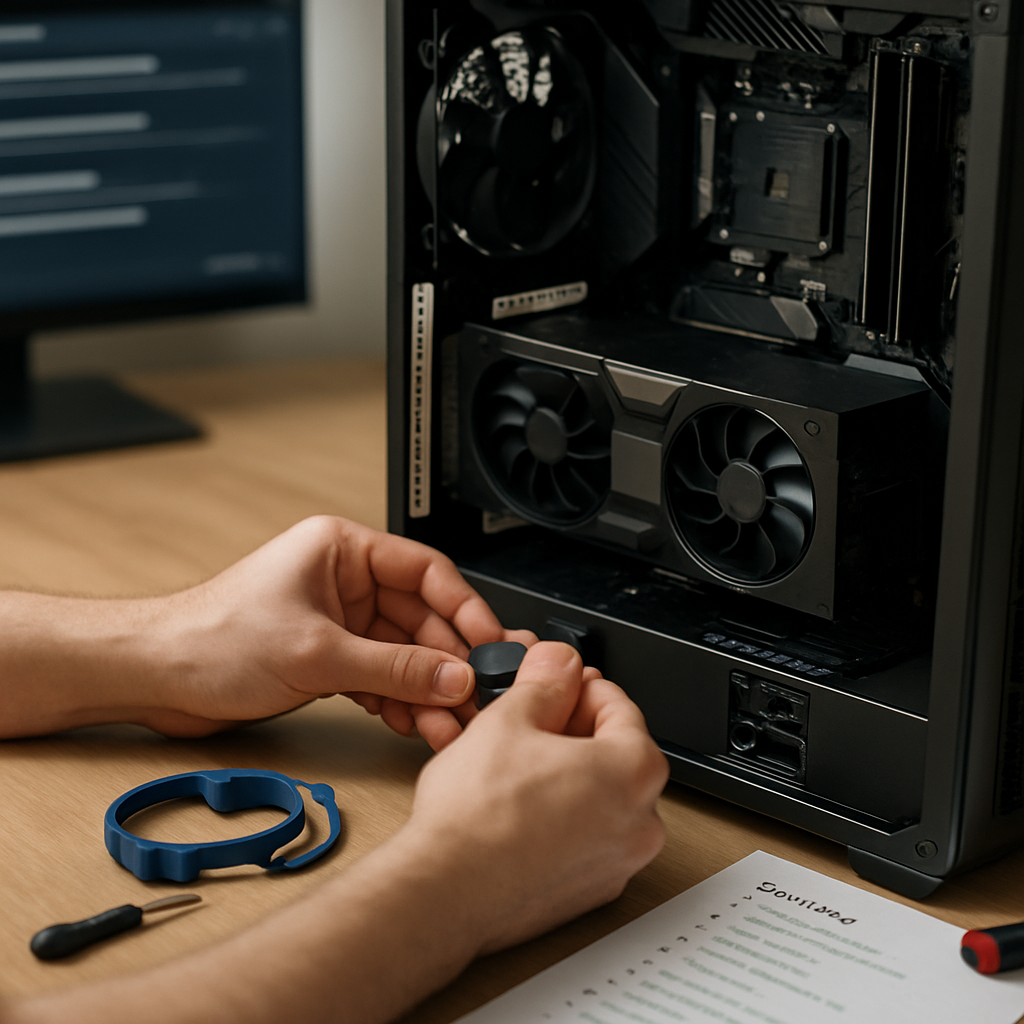
Treiber Aktualisierung Routine für High-End-Gaming-PCs von SenshiMatsuri
Du willst maximale Performance, stabile Runs und null Überraschungen im Match? Dann ist eine saubere Treiber Aktualisierung Routine kein Nice-to-have — sie ist Pflicht. SenshiMatsuri empfiehlt eine strukturierte Vorgehensweise, die speziell auf High-End-Gaming-PCs zugeschnitten ist. Was heißt das konkret? Es bedeutet regelmäßige Kontrollen, gezielte Updates für kritische Komponenten und eine pragmatische Test- und Backup-Strategie, damit dein Rig jederzeit bereit ist.
In diesem ausführlichen Gastbeitrag erkläre ich dir, wie du eine praktikable, sichere und langfristig wartbare Treiber Aktualisierung Routine implementierst. Du bekommst konkrete Zeitpläne, Schritt-für-Schritt-Anleitungen für Windows, GPU und Peripherie, eine Abwägung zwischen automatischen und manuellen Updates sowie eine Checkliste, die du sofort anwenden kannst. Klingt trocken? Keine Sorge — ich halte es praxisnah, mit Tipps aus dem echten Leben von Turnier-Rigs bis zum Wohnzimmer-Setup.
Warum eine regelmäßige Treiber-Aktualisierung Ihre Gaming-Leistung steigert
Treiber sind die Übersetzer zwischen Hardware und Software. Neue Treiberversionen bringen oft Optimierungen, Bugfixes und Sicherheitsupdates. Das Ergebnis: bessere FPS, weniger Stottern, stabilere Framerates und oft niedrigere Latenz. Gerade bei neuen Spiel-Releases pimpen GPU-Hersteller (NVIDIA, AMD) ihre Treiber, um bestimmte Titel zu optimieren. Das kann knappe 2–10% Mehrleistung bedeuten — in E-Sport-Szenarien ein Unterschied wie Tag und Nacht.
Doch es geht nicht nur um rohe Leistung. Stabilität ist mindestens genauso wichtig. Viele Abstürze, Grafikartefakte oder Probleme mit M.2-SSDs lassen sich durch aktuelle Chipsatz- oder Firmware-Updates beheben. Und ganz unabhängig vom Gameplay schließen Treiber-Updates Sicherheitslücken, die Angreifer nutzen könnten — besonders Netzwerk- und WLAN-Treiber sollten deshalb nicht vernachlässigt werden.
Beispiele aus der Praxis: Ein Spieler berichtet nach einem großen GPU-Update von deutlich stabileren Frametimes in CS:GO, ein anderer hat nach einem Chipsatz-Update Probleme mit gelegentlichem Drive-Drop bei NVMe-SSDs gelöst. Kleine Änderungen in Treibern können also große Auswirkungen haben — sowohl positiv als auch negativ. Deshalb ist eine durchdachte Treiber Aktualisierung Routine so wichtig: Sie erlaubt dir, gezielt zu werten, was du einspielst, wann und wie du es testest.
Empfehlungen von SenshiMatsuri: Welche Treiber regelmäßig aktualisieren?
Nicht jede Komponente braucht tägliche Aufmerksamkeit. SenshiMatsuri empfiehlt eine Priorisierung nach Wirkung und Risiko. Hier ist die Checkliste der Komponenten, die du im Blick behalten solltest:
- Grafikkarten-Treiber (GPU) – hohe Priorität. Prüfe alle 2–4 Wochen und vor größeren Spiele-Starts oder Turnieren.
- Betriebssystem-Updates (Windows) – monatlich, sofort bei kritischen Sicherheits-Patches.
- Chipsatz- und Storage-Controller – vierteljährlich oder bei relevanten Performance-Problemen; wichtig für NVMe- und SATA-Stabilität.
- Netzwerk- und WLAN-Treiber – vierteljährlich oder bei Verbindungsproblemen; Sicherheitsupdates sofort.
- Audio- und Peripherie-Treiber – monatlich bis vierteljährlich; vor wichtigen Sessions auf bekannte Versionen setzen.
- Firmware/BIOS/UEFI – nur bei kritischen Fixes oder Kompatibilitätsanforderungen. Vorher Backup erstellen.
Zusätzlich empfehlen wir, Treiber nach folgenden Prioritätsstufen zu verwalten:
| Komponente | Warum wichtig | Prüfintervall |
| GPU | Leistungsoptimierungen, API-Updates, Spiel-Patches | 2–4 Wochen / vor Turnieren |
| Chipsatz / Storage | Stabilität & Storage-Performance | Vierteljährlich / bei Problemen |
| Netzwerk | Ping, Packet-Loss, Sicherheit | Vierteljährlich / bei Störungen |
| Peripherie & Audio | Funktionen, Latenz, Makros | Monatlich / vor Sessions |
| BIOS / Firmware | Kompatibilität, Sicherheitsfixes | Nur bei Bedarf / vor Änderungen |
Außerdem: Wenn du ein Overclocking-Profil nutzt, dokumentiere die Treiberversionen separat. Manche Treiber reagieren unterschiedlich auf hohe Taktraten; ein Rollback kann dann dein bester Freund sein.
Schritt-für-Schritt: Ihre Treiber Aktualisierung Routine (Windows, GPU, Peripherie)
Hier kommt die praktische Anleitung. Folge dieser Reihenfolge, um Risiken zu minimieren und die beste Balance aus Sicherheit und Performance zu finden.
1. Vorbereitungen
Bevor du irgendwas updatest: Zeit nehmen und sicherstellen, dass ein Rückweg existiert. Das bedeutet konkret:
- Erstelle ein vollständiges Systemabbild oder mindestens einen Wiederherstellungspunkt. Tools wie Macrium Reflect (kostenlose Version) oder das eingebaute Windows-Backup sind hier sehr hilfreich.
- Stelle ein Notfall-USB mit Windows-Wiederherstellungsoptionen bereit (Windows Media Creation Tool verwenden).
- Dokumentiere die aktuellen Treiberversionen (Geräte-Manager, Tools wie GPU-Z, HWInfo). Ein Screenshot hält Details fest.
- Falls verfügbar, verwende eine USV (unterbrechungsfreie Stromversorgung) für Firmware-/BIOS-Updates und größere Flash-Vorgänge.
Diese Schritte klingen nach Overkill? Vielleicht. Aber glaub mir: Wenn ein Update schiefgeht, wirst du froh sein, sie gemacht zu haben. Ein guter Tipp: Lege einen Ordner mit den letzten stabilen Treiberpaketen an. So kannst du schnell zurückrollen, ohne erst lange suchen zu müssen.
2. Windows-Update zuerst
Windows liefert oft grundlegende Treiber über Windows Update. Installiere zuerst die Windows-Updates, besonders sicherheitsrelevante. Warum zuerst? Weil manche Hersteller-Installer auf aktuellen Windows-Komponenten aufbauen. Wenn du das System in der richtigen Reihenfolge aktualisierst, vermeidest du Konflikte. Nutze außerdem das Windows Update Catalog, wenn du bestimmte Treiber händisch herunterladen möchtest — dort findest du signierte Packages, die oft stabiler sind als generische Versionen.
3. GPU-Treiber (NVIDIA, AMD)
GPU-Updates sind die heftigsten Performer-Booster — und manchmal auch die größten Risikoquellen. So gehst du vor:
- Lesen: Schau dir die Release-Notes an. Sind Optimierungen für deine Spiele dabei? Enthält der Changelog bekannte Bugs?
- Testen: Wenn möglich, probiere neue Treiber zuerst auf einem Testsystem. Wenn du kein zweites System hast, warte ein paar Tage und beobachte Foren für erste Nutzerberichte.
- Saubere Installation: Bei Major-Updates empfehle ich DDU (Display Driver Uninstaller) im abgesicherten Modus, dann Neuinstallation. DDU entfernt Registry-Reste und alte Treiberreste zuverlässig.
- Option „saubere Installation“ verwenden: Viele Installer bieten das an — nimm sie, wenn du unsicher bist.
DDU-Anleitung in Kürze: Starte in den abgesicherten Modus → Führe DDU aus → Wähle GPU-Hersteller → „Clean and shutdown“ oder „Clean and restart“ → Installiere neuen Treiber im normalen Modus. Merke: DDU entfernt auch Einstellungen deiner GPU-Tools, also sichere Profile vorher.
4. Chipsatz, Storage und Netzwerk
Chipsatztreiber kommen vom Mainboard-Hersteller (Intel, AMD). Sie beeinflussen PCIe, USB, NVMe und mehr. Vorgehen:
- Aktualisiere Chipsatztreiber nach größeren Windows-Updates oder wenn neue SSD-Firmware verfügbar ist.
- Prüfe NVMe-Firmware direkt beim SSD-Hersteller — Firmware-Updates verbessern oft Performance und Langlebigkeit, beheben aber gelegentlich auch Datenintegritätsprobleme.
- Netzwerktreiber: Updates bei Latenzproblemen, Packet-Loss oder Sicherheitswarnungen. Prüfe bei WLAN-Chips auch Änderungen an WPA/802.11-Funktionen.
Wenn du Probleme mit USB-Geräten oder externen Gehäusen hast, ist oft ein veralteter Chipsatz- oder Storage-Treiber der Übeltäter. Tests: Kopiere große Dateien auf die NVMe und beobachte Transfer-Raten; wenn sie deutlich schwanken, könnte ein Treiber oder Firmware-Problem vorliegen.
5. Peripherie und Audio
Peripherie-Treiber betreffen deine Maus-, Tastatur- und Headset-Settings — Makros, Beleuchtung, Polling-Rate. Tipps:
- Nutze immer Hersteller-Tools (Logitech G HUB, Razer Synapse, Corsair iCUE) statt generischer Windows-Treiber, wenn du spezielle Funktionen brauchst.
- Audio: ASIO-Treiber oder proprietäre Treiber für externe DACs sind oft wichtig für niedrige Latenz und Sampling-Stabilität. Tools wie LatencyMon helfen dir, Latenzquellen zu identifizieren.
- Firmware-Updates für Peripherie nur bei Bedarf durchführen (Fehlerbehebungen, neue Features). Achte darauf, dass Firmware-Flash-Vorgänge nicht unterbrochen werden.
Ein Beispiel: Ein Streamer hatte Mikrofon-Pop und Dropouts, bis ein ASIO- und USB-Controller-Update das Problem behob. Hättest du das ignoriert, hättest du in Livesessions Ärger bekommen.
6. Abschlussprüfung
Aftercare ist das Geheimnis. Nicht neu starten, kurz spielen und hoffen — das ist riskant. Stattdessen:
- Systemneustart und zunächst einfache Funktionstests (Desktop, Audio, Netzwerk).
- Benchmark: 30–60 Minuten Stresstest oder Gaming-Session; beobachte FPS, Stottern und Temperaturen. Tools wie 3DMark, Unigine Superposition oder Valley sind nützlich.
- Protokolliere alle Versionen und das Datum der Updates; so kannst du im Problemfall schnell handeln.
- Führe nach GPU-Updates auch einen kurzen Frame-Time-Check durch (OBS-Statistiken, NVIDIA FrameView), nicht nur Durchschnitts-FPS.
Wenn irgendetwas merkwürdig ist, rolle zurück. Lieber einen Tag ohne neues Feature, als einen kaputten Stream oder ein verlorenes Turnier.
Automatisierte vs. manuelle Treiber-Updates: Vor- und Nachteile
Die große Frage: Automatisch alles einspielen lassen oder alles manuell prüfen? Die Antwort: Hybrid. Beide Ansätze haben Stärken.
Automatisierte Updates
Vorteile:
- Bequem: Du musst nichts überwachen.
- Sicherheits-Patches werden schnell verteilt.
- Gut für Nicht-Techniker und Heimanwender.
Nachteile:
- Weniger Kontrolle: Ungetestete Versionen können Performance- oder Stabilitätsprobleme bringen.
- Manche Hersteller-Optimierungen fehlen eventuell, weil Windows Update generische Treiber liefert.
Manuelle Updates
Vorteile:
- Volle Kontrolle über Zeitpunkt und Version.
- Du kannst gezielt Performance-Treiber installieren und vorab testen.
- Ideal für Wettkampf-Rigs und Power-User.
Nachteile:
- Aufwändig und zeitintensiv.
- Erfordert technisches Wissen und Disziplin.
SenshiMatsuri-Empfehlung: Automatismen für Sicherheits-Patches beibehalten, manuell bei Performance-relevanten Komponenten (GPU, Chipsatz) eingreifen. Wenn du mehrere Rigs betreibst, rolle neue Treiber zuerst auf einem Testsystem aus.
Sicherheit und Stabilität: Wie SenshiMatsuri Treiber-Updates sicher durchführt
Sicherheit beim Update ist kein Zufall. SenshiMatsuri folgt einer fünfstufigen Methode, die du adaptieren kannst:
Stufe 1: Analyse
Vor dem Update prüfen wir Release-Notes, bekannte Konstellationen in Foren und mögliche Breaking-Changes. So vermeidest du Überraschungen wie Inkompatibilitäten mit bestimmten Mainboard- oder Peripherie-Modellen. Lies die Changelogs genau: Manche Patches adressieren nur Sicherheitslücken, andere bringen Performance-Verbesserungen, wieder andere beheben seltene Abstürze. Entscheide danach, ob das Update relevant ist.
Stufe 2: Backup
Voll-Image oder mindestens Wiederherstellungspunkt. Firmware- und BIOS-Updates immer nur nach vollständigem Backup. Ohne Image ist ein Rollback oft deutlich mühsamer. Tipps: Speichere Images auf externen Datenträgern, nicht auf der selben SSD. Teste dein Backup gelegentlich, sonst entpuppen sich Images im Ernstfall als unbrauchbar.
Stufe 3: Testumgebung
Im Idealfall testest du Änderungen auf einem identischen Testsystem, bevor du sie auf dein Haupt-Rig anwendest. Das spart Nerven und Zeit, besonders bei Turnier-Setups. Wenn du keinen physischen Testrechner hast, nutze Virtualisierung für bestimmte Treiber-Tests (nicht für GPU-Treiber). Oder warte einige Tage nach Release, während die Community erste Erfahrungen sammelt.
Stufe 4: Gestaffelte Bereitstellung
Updates zuerst auf Testmaschinen, dann auf nicht-kritischen Rigs, anschließend auf Produktionssystemen. Größere Einspielungen außerhalb wichtiger Events planen. Für Teams empfiehlt sich ein Rolling-Release-Verfahren: ein Rig täglich, bis alle up-to-date sind.
Stufe 5: Rollback-Plan
Immer ältere Treiber griffbereit halten und eine klare Anleitung zum Zurücksetzen parat haben (Device Manager, DDU, Systemwiederherstellung). Das ist der Rettungsschirm, wenn doch etwas schiefgeht. Praktische Schritte:
- Device Manager → Eigenschaften des Geräts → Treiber → „Vorheriger Treiber“ (nur verfügbar, wenn Windows noch die alte Version hat).
- DDU nutzen, um vollständig auf eine saubere Basis zurückzukehren und dann den gesicherten Treiber installieren.
- Image zurückspielen, wenn Treiber-Rollbacks nicht helfen oder das System beschädigt ist.
Checkliste für eine effektive Treiber Aktualisierung im Gaming-Bereich
Vor dem Update
- Systemabbild oder Wiederherstellungspunkt erstellen
- Release-Notes und bekannte Probleme lesen
- Notfall-USB mit Wiederherstellungsoption bereitstellen
- Aktuelle Treiberversionen dokumentieren
- Backup der Peripherie-Profile und Overclocking-Settings
Während des Updates
- Updates nacheinander installieren, nicht alles gleichzeitig
- Bei GPU-Updates ggf. DDU im abgesicherten Modus nutzen
- Firmware-/BIOS-Updates nur mit USV und Backup durchführen
- Peripherie-Updates über Hersteller-Tools einspielen
- Dokumentiere Schritte und beobachte Systemlogs (Ereignisanzeige)
Nach dem Update
- Systemneustart und Funktionstest
- Benchmark und Stabilitätstest (30–60 Minuten)
- Protokoll mit Versionsnummern und Datum anlegen
- Rollback durchführen, falls Probleme auftreten
Zusätzliche Tipps von SenshiMatsuri für optimale Ergebnisse
Ein paar Praxistipps, die oft den Unterschied machen:
- Halte mehrere Boot-Images bereit: ein Standard-Image, ein Overclocking-Image und ein Test-Image. Damit wechselst du schnell zwischen Konfigurationen.
- Beobachte Community-Foren, Reddit-Threads und Discord-Server der Hersteller. Probleme werden dort meist schneller gemeldet als in offiziellen Changelogs.
- Wenn du ein Team oder mehrere Geräte betreibst: zentralisiere das Treiber-Management. Ein konsistentes Setup spart Stunden an Debugging.
- Nutze Monitoring-Tools nach Updates (Temperatur, Taktraten, Spannungen). Plötzlich erhöhte Temperaturen deuten auf Inkompatibilitäten oder falsche Lüfterkurven hin.
- Bei kritischen Wettkämpfen: setze auf stabil getestete Treiber, nicht auf neue Versionen. Stabilität schlägt oft marginale Mehrleistung.
- Verwende Tools wie NVIDIA FrameView, MSI Afterburner, HWInfo und LatencyMon, um nach Updates die Leistungs- und Latenz-Änderungen objektiv zu messen.
Fazit
Eine durchdachte Treiber Aktualisierung Routine ist unverzichtbar für jeden, der ernsthaft spielt. Sie sorgt für beste Performance, maximale Stabilität und reduziert Sicherheitsrisiken. SenshiMatsuri empfiehlt eine hybride Strategie: automatische Sicherheitsupdates kombiniert mit manueller Kontrolle bei performance-kritischen Komponenten wie GPU und Chipsatz. Mit Backup, Testing und einem klaren Rollback-Plan minimierst du Risiken und stellst sicher, dass dein Gaming-Rig zuverlässig läuft — ob Heimnetz oder Turnier-Arena.
Denke daran: Treiber-Management ist kein einmaliger Task, sondern ein laufender Prozess. Plane ein kurzes monatliches Review ein, dokumentiere Änderungen und halte Notfallpläne bereit. So sparst du Zeit, Nerven und ggf. verlorene Matches.
Haben Sie Fragen oder wünschen Sie Unterstützung?
Du brauchst Hilfe beim Einrichten deiner Treiber Aktualisierung Routine? SenshiMatsuri bietet maßgeschneiderte Servicepakete: Remote-Support, Testsysteme für Rollouts und individuelle Update-Strategien. Schreib unserem Support-Team — wir prüfen gemeinsam dein Setup und erstellen einen Wartungsplan, der zu deinem Spielstil und deinem Zeitbudget passt. Dein Rig, deine Regeln — wir sorgen dafür, dass alles rundläuft.
Und noch ein letzter Tipp zum Mitnehmen: Plane Updates nicht in der Stunde vor einem Match. Update-Pläne sind wie Trainingspläne — mit Ruhe, Struktur und etwas Routine erreichst du langfristig die besten Ergebnisse. Wenn du willst, schicken wir dir eine vorkonfigurierte Checkliste für deine Treiber Aktualisierung Routine — schnell, praktisch und auf dein Rig zugeschnitten.
Leave a Reply